西大工具箱西大工具箱
  • 基础教程
  • 工具箱

    • 课程信息
    • 考试信息
    • 通知信息
    • 其他信息
    • 教学评价
    • 其他工具
  • 软件设置
  • 常见问题
  • 联系我们
  • 声明
  • 开发计划
  • 版本日志

其他工具

学校文件

进入工具箱 → 通知 → 学校文件,可以查看待阅的学校文件(文印交换系统中的文件)。

前置要求:

首次使用时需要登录文件系统的账号密码(与教务系统账号可能不同)。

登录流程:

  1. 进入页面后,如果未登录,页面显示「未登录」
  2. 点击右上角「登录」按钮,弹出登录弹窗
  3. 输入文件系统的账号和密码
  4. 点击登录按钮
  5. 登录成功后自动加载待阅文件列表

文件列表:

  • 页面顶部显示「待阅文件」标题
  • 文件以卡片形式分页显示,每页 10 条
  • 底部有页码指示器,显示总页数和当前页码
  • 可以左右滑动切换页面

查看文件:

点击任意文件卡片,进入文件详情页面查看文件内容。

空状态:

  • 未登录时显示「未登录」
  • 已登录但无待阅文件时显示「暂无待阅文件」
  • 加载中时显示加载动画和「内容加载中...」提示

提示

文件系统的账号密码可能与教务系统不同,如无法登录请联系学校相关部门确认。

地图导航

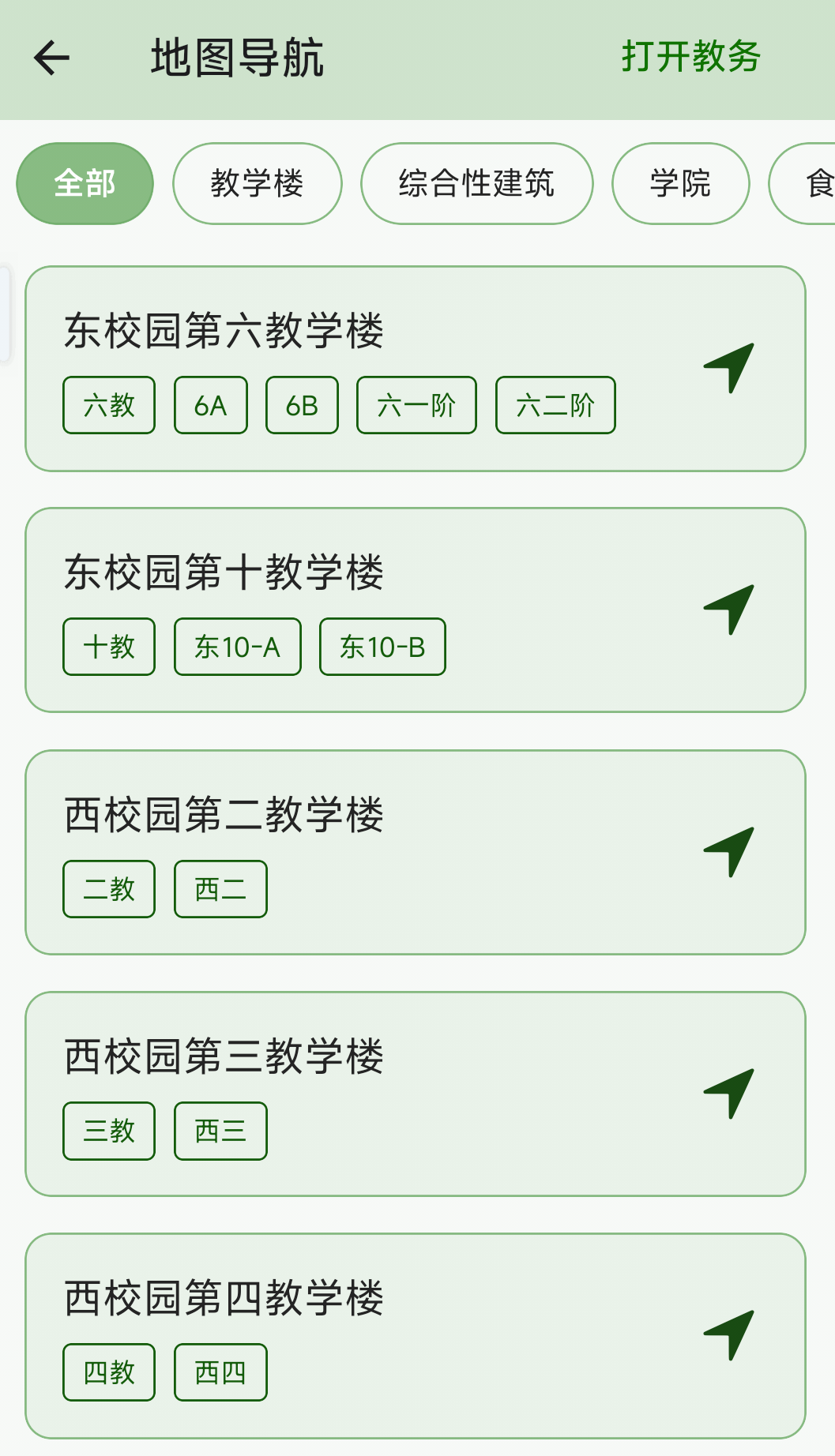
进入工具箱 → 其他 → 地图导航,可以查看校内地点并导航。

功能说明:

  • 包含校内绝大部分地点(教学楼、图书馆、食堂、宿舍区、运动场等)
  • 地点以列表形式展示
  • 点击任意地点后,自动跳转到手机上安装的地图应用(高德地图或百度地图)
  • 地图应用会自动输入目的地名称,无需手动搜索

使用流程:

  1. 在地点列表中找到目标地点
  2. 点击该地点
  3. 系统检测手机上安装的地图应用
  4. 自动打开地图应用并输入地点名称
  5. 在地图应用中选择导航方式(步行/骑行/驾车)

使用前提

使用地图导航功能前,请确保手机上已安装以下地图应用之一:

  • 高德地图
  • 百度地图

如未安装,点击地点后可能无法正常跳转。

教学楼平面图

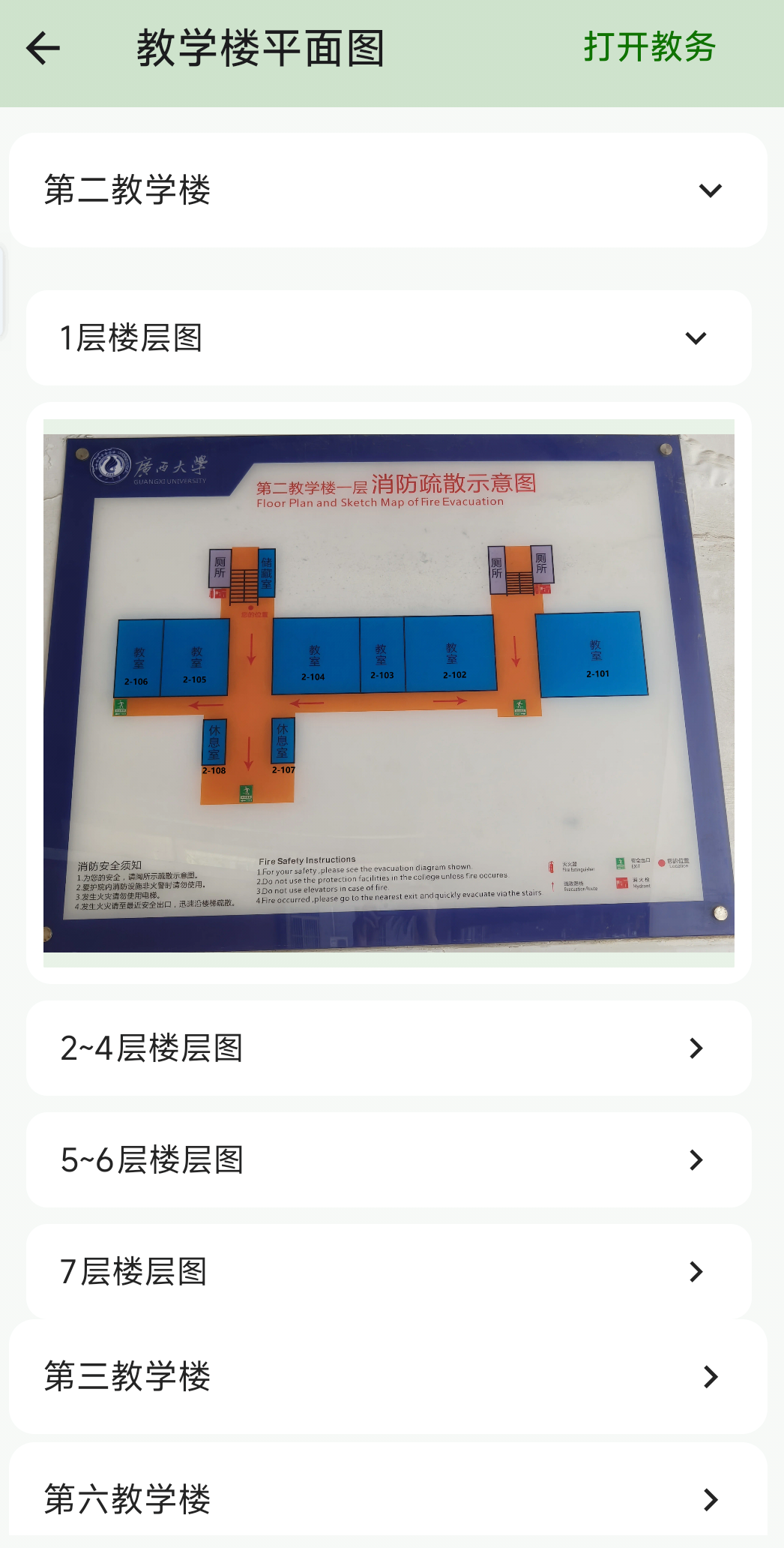
进入工具箱 → 其他 → 教学楼平面图,可以查看常去教学楼的楼层教室分布。
操作流程:

  1. 选择教学楼:在教学楼列表中选择要查看的教学楼
  2. 选择楼层:进入楼层列表,选择要查看的楼层
  3. 查看平面图:显示该楼层的平面图,图中标注了教室门牌号

此功能方便快速找到目标教室的位置,特别适合新生熟悉教学楼布局,或在不熟悉的教学楼中快速定位教室。

全校实时课表

进入工具箱 → 其他 → 全校实时课表,可以查看当前时间段内全校各班级正在上课的课表信息。

功能用途:

  • 查看特定时间段各教学楼的课程安排
  • 了解某栋教学楼是否有空教室
  • 查看某个班级当前在上什么课
最近更新:: 2026/7/17 20:17
Contributors: xingjji323
Prev
教学评价