
信息查询
个人课表查询
进入工具箱 → 信息查询 → 课表,可以查询指定学期的个人课表。
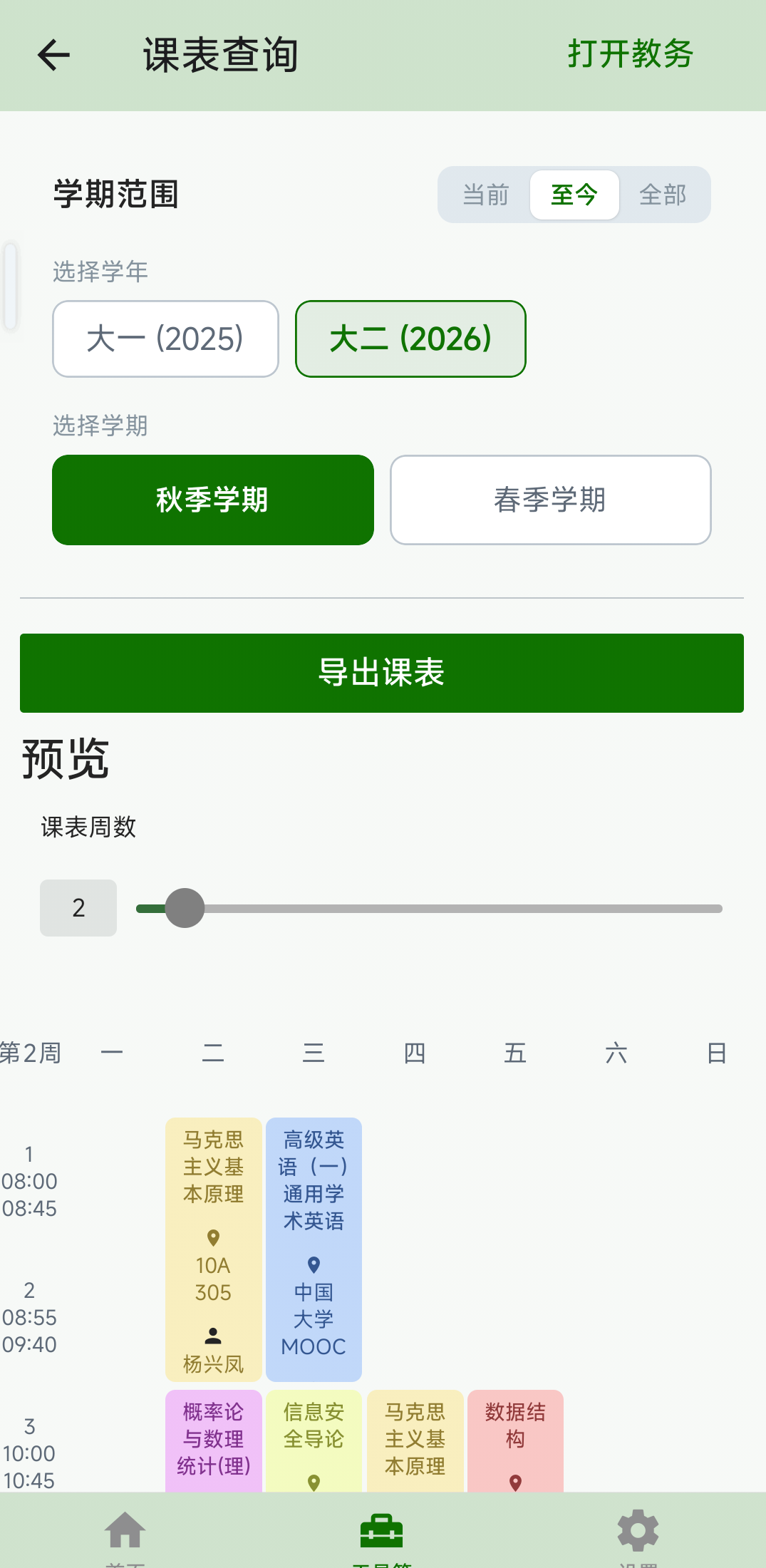
操作步骤:
- 进入页面后默认显示当前学期的课表
- 点击顶部的学期选择器,可以切换学年和学期
- 左右滑动查看不同周数的课程安排
- 点击任意课程块查看详细信息
- 底部可查看部分课程QQ群
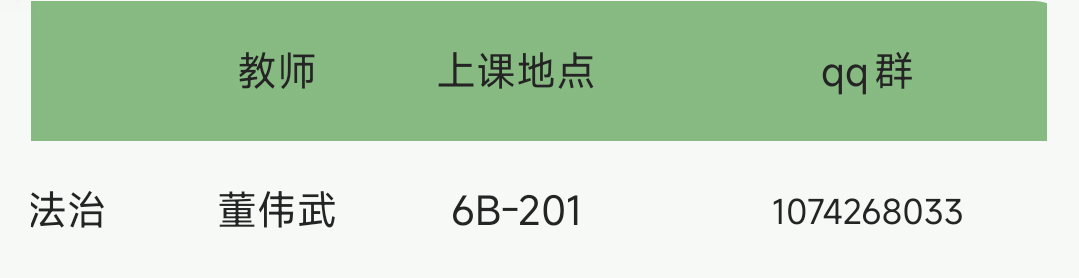
查询结果以与首页日程表相同的形式呈现,支持查看课程详情、教师信息等。
班级课表查询
进入工具箱 → 信息查询 → 班级课表,可以查询指定班级相应学期的课表。
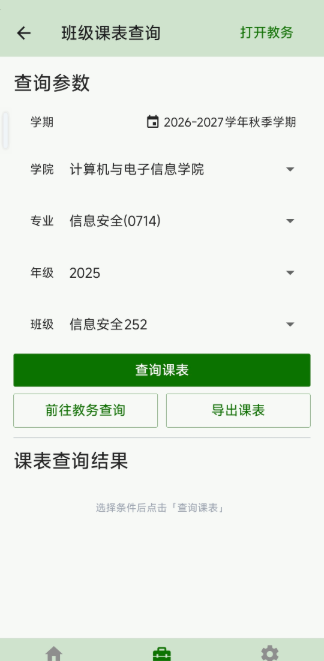
操作步骤:
- 选择查询的学年和学期
- 选择要查询的班级
- 查看班级课表
查询结果以与首页课程表相同的形式呈现,方便了解同班同学的课程安排或查看其他班级的课表。
导出课表
进入工具箱 → 信息查询 → 导出课表,可以将教务系统上的课表页面导出为 HTML 文件,方便保存和分享。
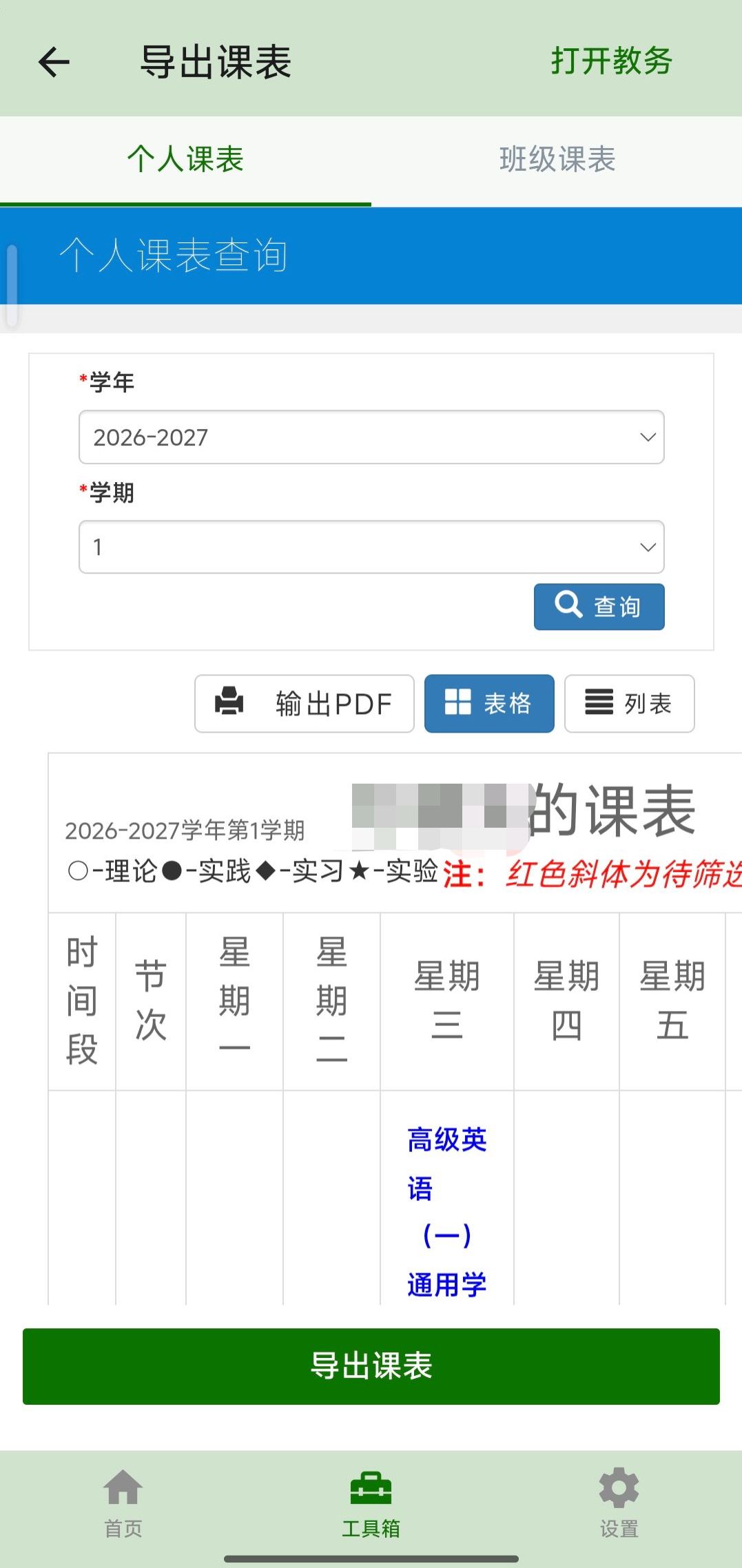
操作步骤:
- 进入页面后,顶部有两个标签页可供切换:
- 个人课表:导出自己的个人课表
- 班级课表:导出班级课表
- 页面中间会加载教务系统的课表页面(WebView 内嵌)
- 等待页面加载完成(底部按钮变为可点击状态)
- 点击底部「导出课表」按钮
- 系统会获取页面内容并保存为 HTML 文件,随后自动调用系统打开方式
提示
导出的课表是教务系统原始页面的 HTML 文件,可以在浏览器中打开查看。由于是网页形式,保留了原始的排版和样式。
考试考场查询
进入工具箱 → 信息查询 → 考试考场,可以查询考试安排和考场信息。
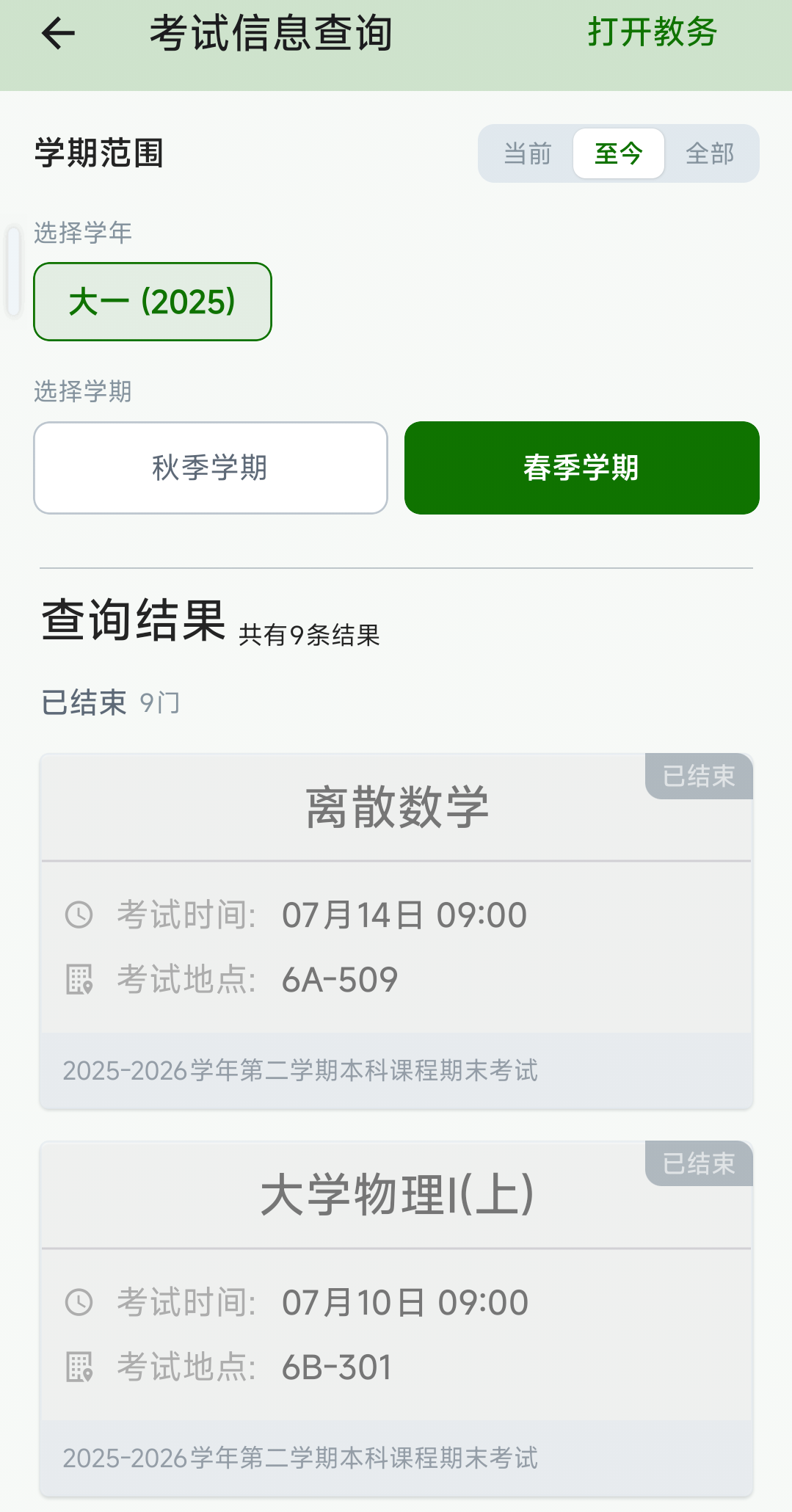
操作步骤:
- 顶部选择查询的学年和学期(默认为当前学期)
- 系统自动查询并显示考试信息列表
- 每页显示 15 条记录,可通过底部页码输入框切换页数
考试状态标签:
每条考试信息卡片右上角会显示状态标签:
| 标签 | 颜色 | 含义 | 排序规则 |
|---|---|---|---|
| 即将开考 | 绿色 | 考试尚未开始 | 按时间升序排列(最近的在前) |
| 时间未知 | 黄色 | 考试时间尚未确定 | 排在即将开考之后 |
| 已结束 | 灰色 | 考试已经结束 | 按时间降序排列(最近的在前) |
考试信息卡片包含:
- 课程名称:卡片顶部居中显示,字号较大
- 考试时间:以时钟图标标识,显示具体考试日期和时间段
- 考试地点:以建筑物图标标识,显示教室名称
- 座位号:以座位图标标识(仅未开考的考试显示,已结束的考试不显示座位号)
- 考试类型:卡片底部灰色小字显示(如「期末考试」等)
缓存机制:
查询结果会自动缓存在手机中,下次打开页面时会先显示缓存数据,无需等待网络请求。适合考试前即用即查。
提示
考试信息除了在此页面查看外,也会自动同步到首页日程表中,在对应的考试日期显示考试标记。点击日程表中的考试可以查看相同的信息。
考试成绩查询
进入工具箱 → 信息查询 → 考试成绩,可以查询自己的考试成绩。
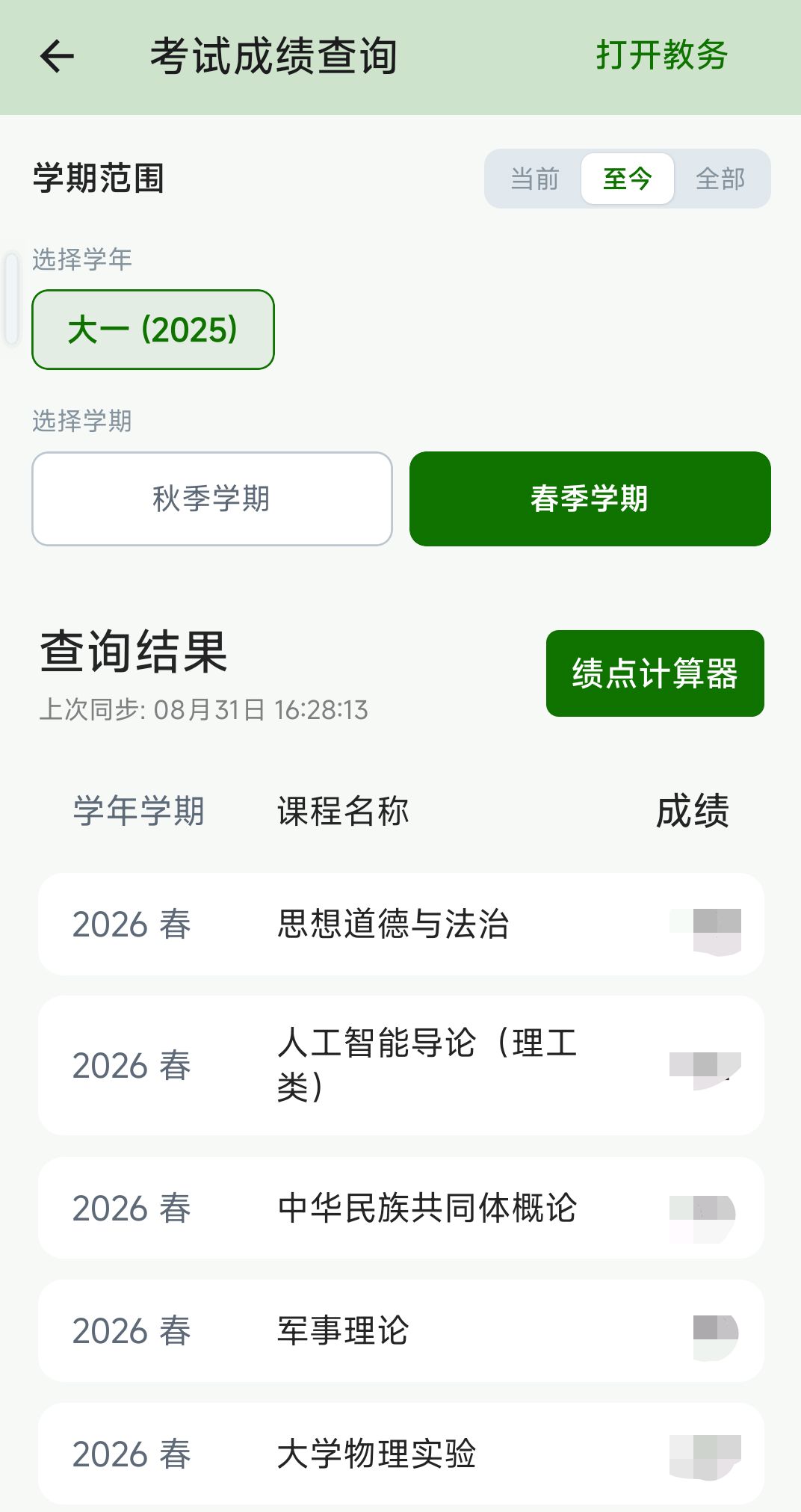
操作步骤:
- 顶部选择查询的学年和学期(默认为当前学期)
- 系统自动查询并显示成绩列表
- 每页显示 15 条记录,可通过底部页码输入框切换页数
成绩显示规则:
- 考试成绩按发布时间降序排列,最后发布的在最前面
- 考试成绩不足 60 分的,在查询结果栏呈红色(包括学年、课程名称、成绩三个字段),方便瞬间定性看挂科情况
- 未出分的科目会单独显示在页面底部的「未出分科目」区域,以标签按钮形式展示
成绩列表结构:
顶部固定显示表头:学年 | 课程名称 | 成绩
每行显示:
- 学年学期
- 课程名称
- 考试成绩(数值)
查看成绩详情:
点击任意成绩行,可以展开查看详细信息:
- 平时成绩:各项平时成绩的名称、占比和得分(如「平时成绩1(20 %)」→「85」)
- 成绩发布时间
- 学分
- 绩点
- 教师姓名
展开时会异步加载平时成绩数据,加载过程中显示「正在加载中……」。如果加载失败,会显示红色错误提示。
绩点计算器入口:
查询结果区域的右侧有「绩点计算器」按钮,点击可跳转到 GPA 计算器页面,方便在查看成绩的同时计算绩点。
重要提醒
考试成绩以广西大学教务系统显示为准。如对成绩有疑问,请及时联系任课教师或教务处核实。
绩点计算器
进入工具箱 → 信息查询 → 考试成绩,查询页面底部有「绩点计算器」按钮,点击可进入 GPA 计算器。
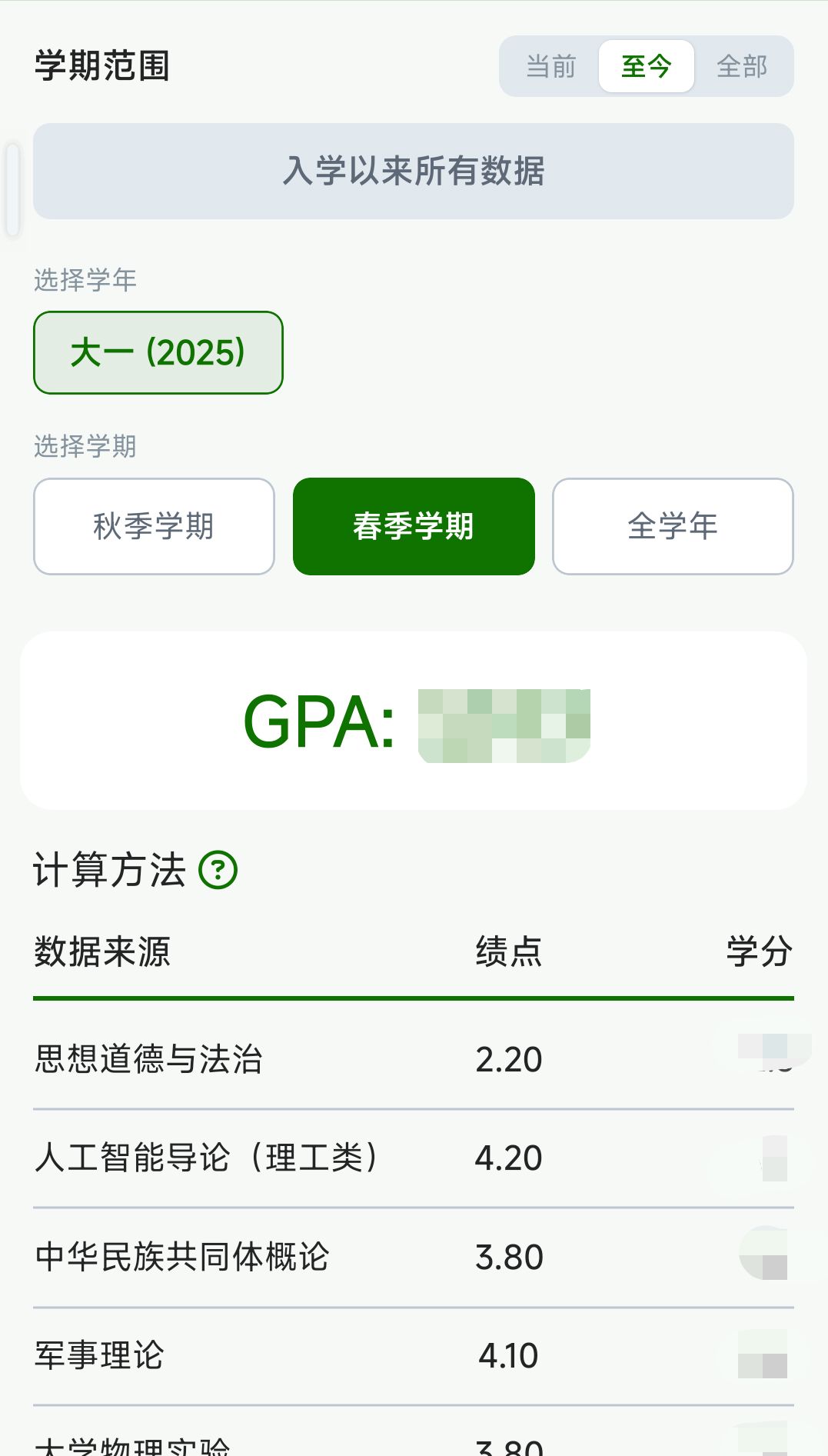
操作步骤:
- 选择要计算的学年和学期(默认显示全部学期)
- 系统会自动获取该学期的所有成绩数据
- 页面顶部大字显示计算出的 GPA 值(保留三位小数)
- 下方列表显示每门课程的数据来源(课程名称)、绩点和学分
计算方法:
点击「计算方法」旁的问号图标,可以查看详细的计算公式说明。计算依据为《广西大学普通本科学生课程修读、考核及成绩管理办法(2019年修订)》:
- 课程学分绩点 = (课程考核成绩 ÷ 课程考核满分值 × 100)/ 10 - 5
- 不及格课程的学分绩点为零
- 平均学分绩点 = Σ(课程学分绩点 × 取得的课程学分 × K)/ Σ 修读课程学分
- 其中 K 为课程系数,无特别说明时取值为 1
注意
绩点 计算器的计算结果仅供参考,实际绩点以教务系统显示为准。
提示
此功能的计算结果基于教务系统中的数据,仅供参考。实际毕业资格以学校教务处审核为准。培养方案可能有调整,系统匹配的方案可能不完全准确。
考勤信息查询
进入工具箱 → 信息查询 → 考勤信息,可以查看需要打卡机打卡的课程的出勤状态。
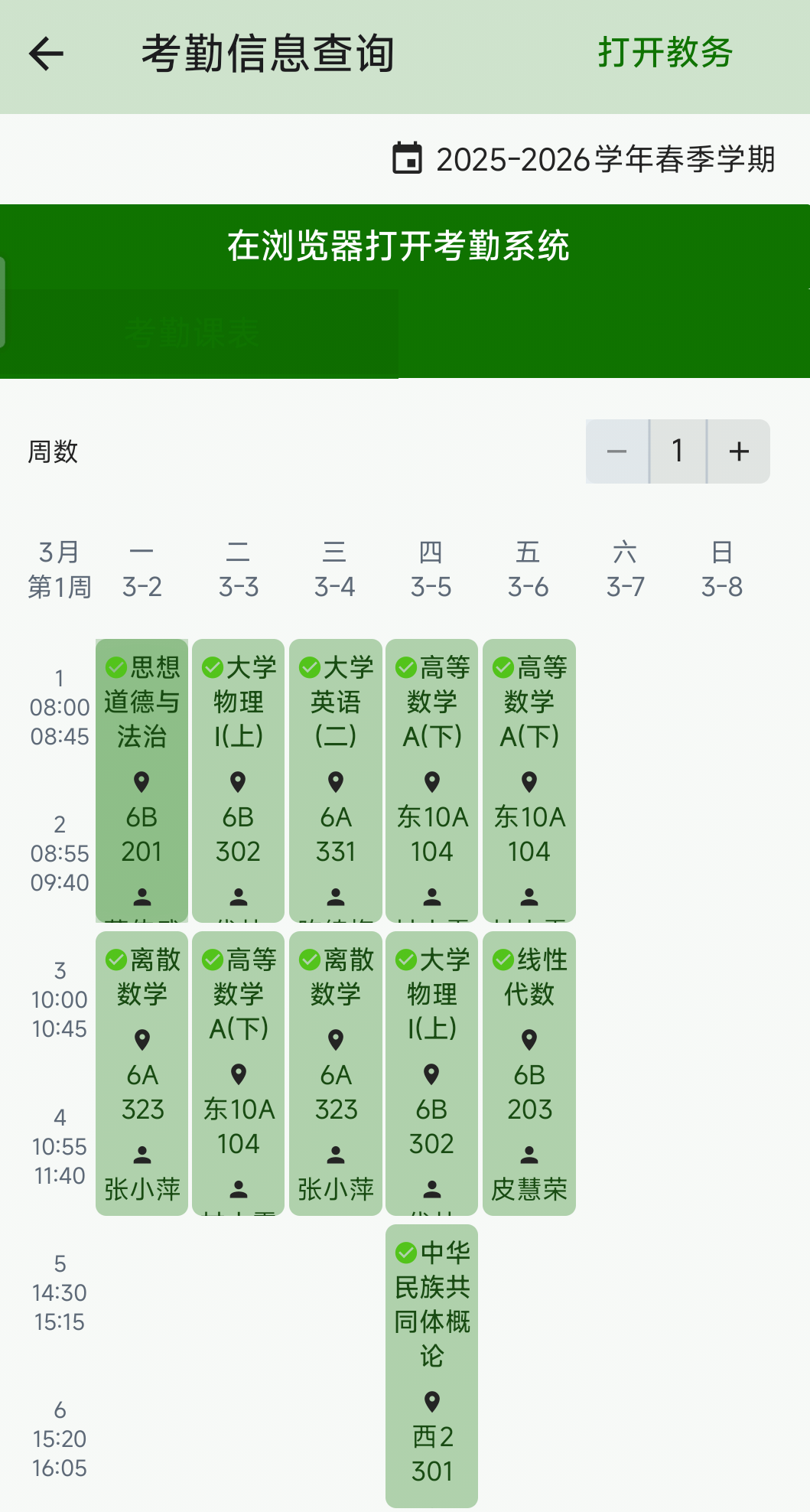
前置要求:
使用此功能前需要先在设置中配置考勤系统账号。首次进入页面时,如果考勤系统 Token 已过期,会自动弹出快速登录弹窗,需要输入验证码完成登录。
页面布局:
顶部有学期选择器,可以选择要查看的学年和学期。下方有「在浏览器打开考勤系统」按钮,可跳转到考勤系统网页版。
页面主体区域有两个标签页,可左右滑动切换:
考勤课表
以课表形式展示每周的考勤课程安排。
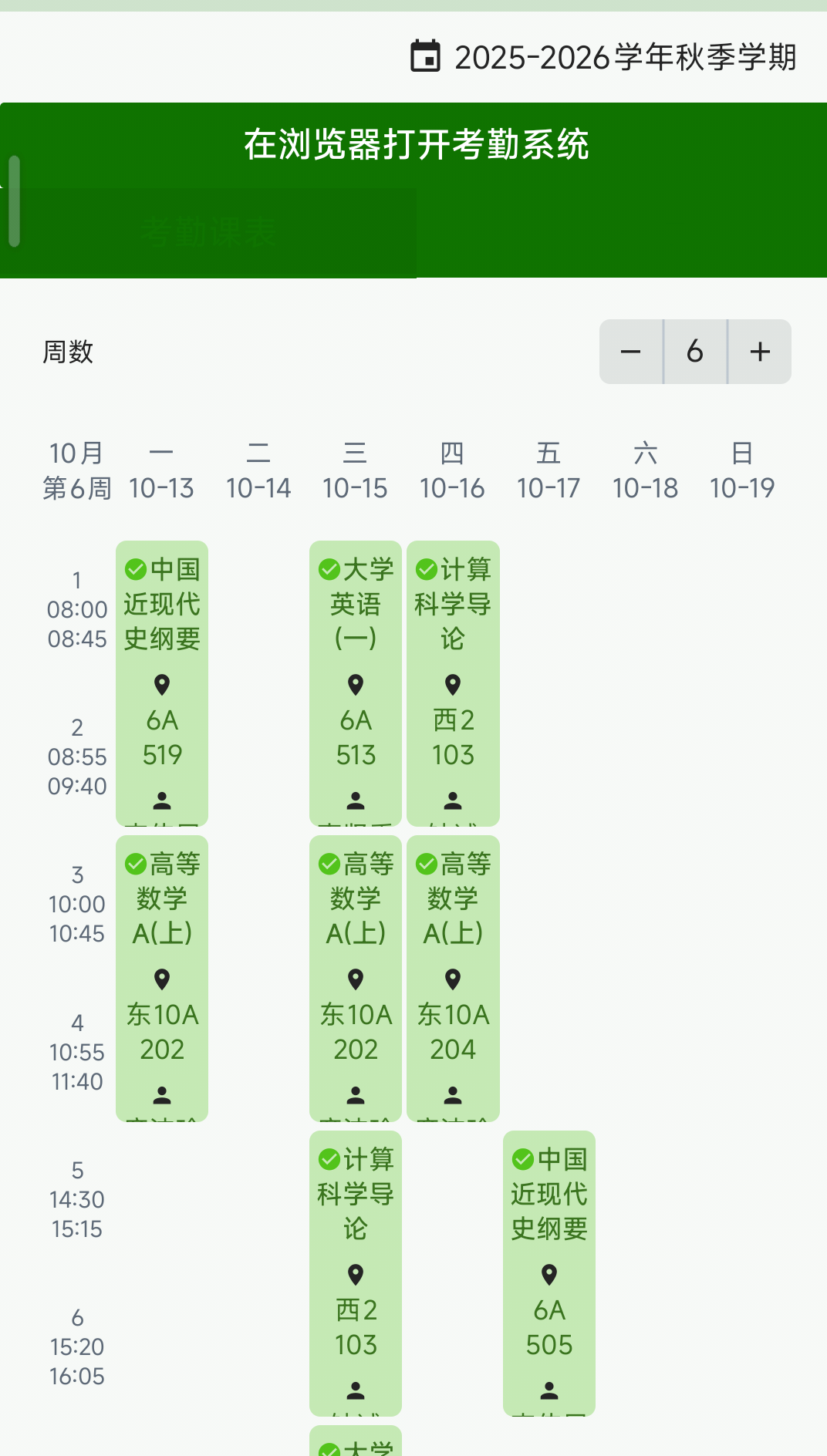
操作步骤:
- 顶部选择周数(默认为当前周)
- 课表自动显示该周每天的考勤课程
- 下拉刷新可更新数据
考勤状态颜色标识:
| 颜色 | 含义 |
|---|---|
| 🟢 绿色 | 已打卡成功(正常出勤) |
| 🔴 红色 | 缺勤 |
| 🟡 黄色 | 迟到 |
| 🔵 蓝色 | 未到上课时间 |
每个课程块上会显示考勤状态图标,方便一眼识别出勤情况。
同步机制:
考勤数据会自动同步到首页日程表中,可以在首页查看当天课程的考勤状态。
考勤记录
以表格形式展示详细的考勤打卡记录。
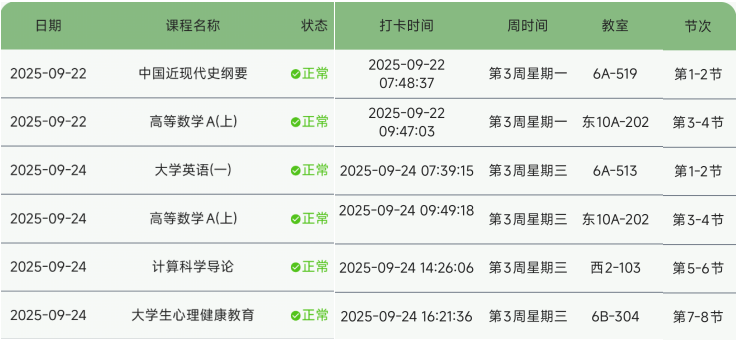
表格列说明:
| 列名 | 说明 |
|---|---|
| 日期 | 打卡日期 |
| 课程名称 | 对应的课程 |
| 状态 | 出勤状态(带颜色标识和图标) |
| 打卡时间 | 具体的打卡时间,未打卡显示「-」 |
| 周时间 | 第几周、星期几 |
| 教室 | 上课教室 |
| 节次 | 上课节次 |
分页浏览:
- 每页显示 20 条记录
- 顶部和底部都有页码输入框,可手动输入页码跳转
- 显示「第X/Y页,共有Z条结果」的汇总信息
下拉刷新:
在考勤记录页面下拉可以刷新数据。刷新时会先检查考勤系统 Token 是否有效,如已过期会自动弹出登录弹窗。
注意
考勤数据来源于学校考勤系统,可能存在同步延迟。如有考勤异议,请以学校官方考勤记录为准,并及时联系任课教师或相关管理部门核实。
选课课程列表
进入工具箱 → 信息查询 → 选课课程列表,能够查询各门课程的选课情况。
操作步骤:
- 输入课程名称关键词(可选,留空则查询全部)
- 选择课程类型:
- 主修课程
- 体育分项
- 特殊课程
- 通识选修课
- 其他特殊课程
- 点击「查询」按钮
查询结果说明:
查询结果按课程分组显示,每门课程的卡片包含:
- 课程代码:课程的唯一标识
- 课程名称:课程的中文名称
- 教学班数量:该课程包含的教学班个数
- 已选人数:所有教学班的已选课总人数
- 学分:该课程的学分
- 课程标签:课程的分类标签(如通识选修课的具体分类)
页面底部会汇总显示:「共有 X 门课程,Y 个教学班」。
校选课查漏
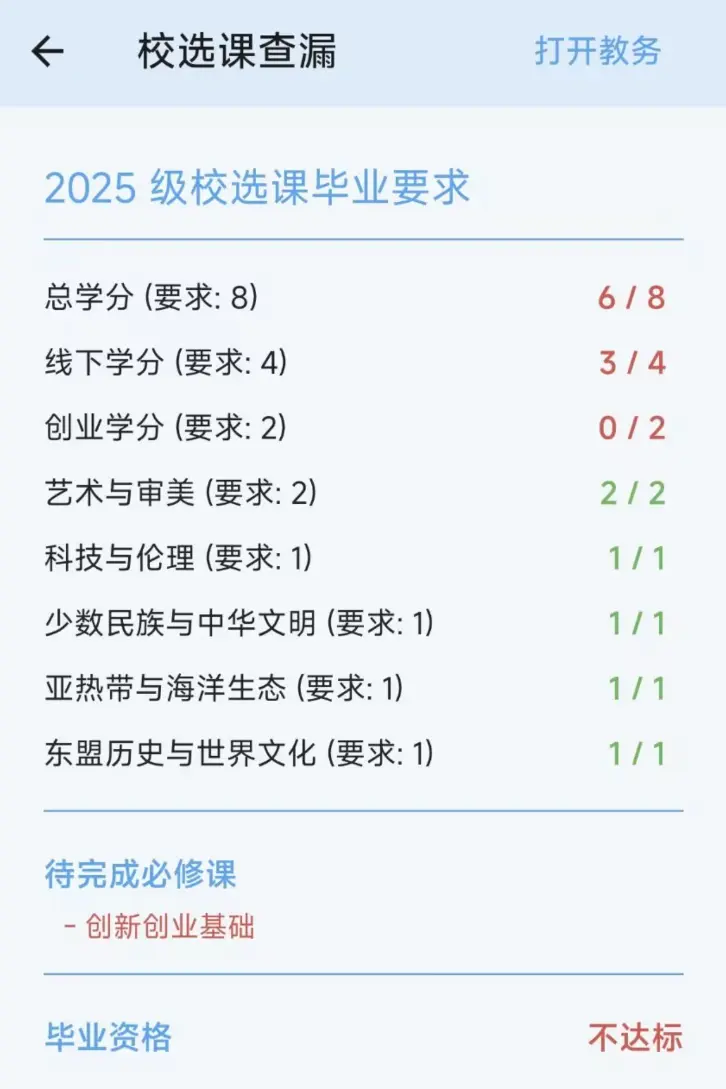
进入工具箱 → 信息查询 → 校选课查漏,是一个计算校选课学分是否达标的功能。
功能原理:
此功能会从教务系统获取你已选的校选课信息,结合你的考试成绩(筛选出已及格的课程),自动计算每个校选课板块的学分达标情况。
页面内容:
- 培养方案信息:根据你的入学年份自动匹配对应的培养方案,显示方案名称
- 各板块学分统计:列出每个校选课板块的要求学分和已获得学分,达标项目以绿色标识
- 待完成必修课:如有尚未完成的必修课程,会以红色列表显示
- 毕业资格状态:页面底部显示当前是否达到毕业资格要求(达标/不达标)
- 课程成绩列表:列出所有校选课及其成绩,网课会以特殊图标标记
颜色含义:
- 绿色文字:已达标/已通过
- 红色文字:未达标/未通过/已挂科
- 灰色文字「已挂科或未出成绩」:该课程尚无有效成绩记录
教师信息查询
进入工具箱 → 信息查询 → 教师信息查询,可以搜索查询广西大学教师的相关信息。
两种查询方式:
关键词搜索
- 在顶部搜索框中输入关键词
- 点击「查询」按钮
- 查看搜索结果
支持搜索的维度:
- 教师姓名
- 单位名称(如学院名称)
- 职称(如教授、副教授)
- 一级学科
搜索框提示文字:「请输入姓名/单位名称/职称/一级学科」
按姓氏首字母查询
- 搜索框下方会显示 A - Z 的字母选择器
- 点击任意字母,按姓氏首字母筛选教师
- 查看筛选结果
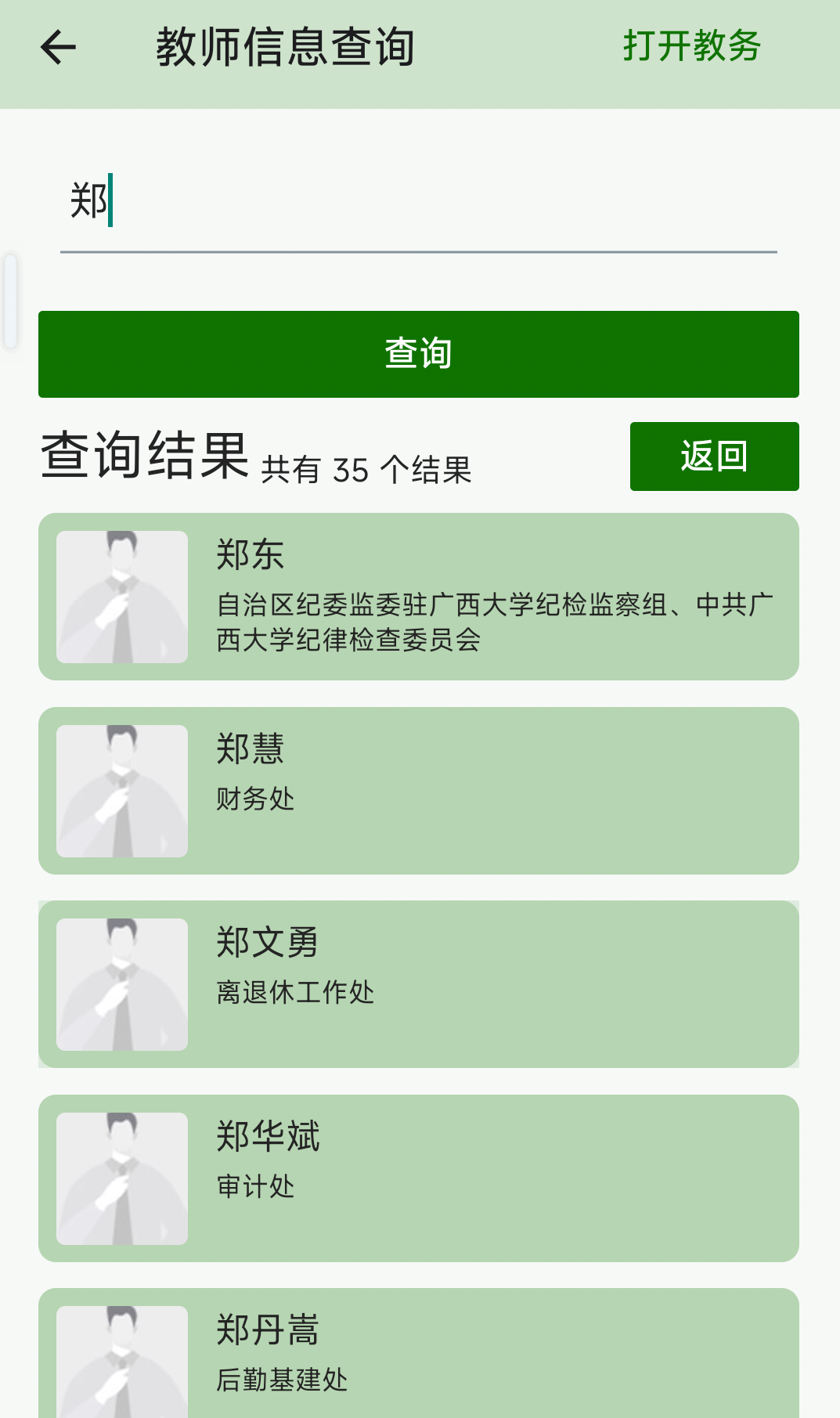
搜索结果列表:
每条教师信息以卡片形式显示:
- 教师照片:左侧显示教师照片(如无照片则显示默认头像)
- 教师姓名
- 所属单位:显示教师所在的学院或部门
分页加载:
搜索结果支持无限滚动加载,滑动到底部自动加载下一页。加载时底部显示「加载中...」,没有更多数据时显示「没有更多了」。
查看教师详情:
点击任意教师卡片,进入详情页面,可以查看教师的详细信息。
返回操作:
在搜索结果页面点击「返回」按钮,回到字母选择器页面,可以继续查询。