
基础教程
登录
首次使用时,需要设置相关账号才能正常使用各项功能。APP 需要用到三个独立的账号系统,分别对应不同的功能模块。
教务账号设置
教务账号是使用大部分核心功能(课表查询、考试信息、成绩查询、选课信息等)的前提。
操作步骤:
- 打开 APP → 底部标签栏点击「设置」
- 点击「教务账号设置」进入登录页面
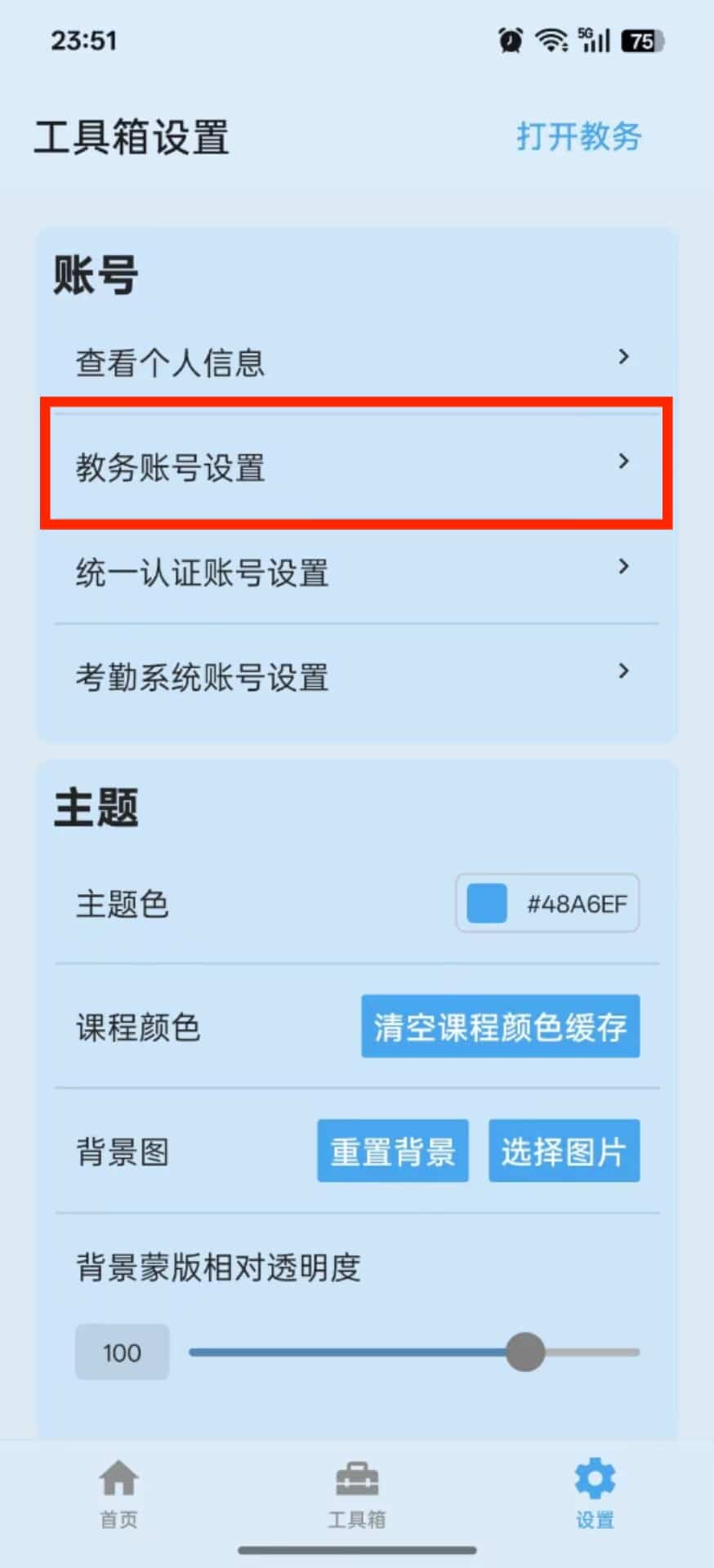
- 在「学号」输入框中输入你的教务系统学号
- 在「密码」输入框中输入教务系统密码(输入时默认隐藏,可点击右侧眼睛图标切换显示/隐藏)
- 点击「登录」按钮
登录状态说明:
页面顶部会显示当前登录状态,以彩色圆点和文字标识:
| 状态 | 圆点颜色 | 文字说明 |
|---|---|---|
| 未配置账号 | 灰色 | 未配置账号 |
| 已保存但未登录/已失效 | 黄色 | 已保存账号(未登录/已失效) |
| 已登录 | 绿色 | 已登录 |
登录成功后,页面会显示绿色的成功提示横幅;登录失败则显示红色的错误提示横幅,说明失败原因。
其他操作:
- 点击「打开教务登录页」按钮,可以在内置浏览器中打开教务系统登录页面,方便手动操作
- 底部有提示文字:「仅供工具从教务系统获取信息」以及「23:00 至次日 7:30 请连接校园网」
注意
23:00 至次日 7:30 期间,学校教务系统仅限校园网访问。在此时间段使用非校园网将无法登录。
统一认证系统账号设置
部分功能(如学校文件查阅)需要统一认证系统的账号。
操作步骤:
- 设置 → 点击「统一认证账号设置」
- 输入统一认证系统的账号和密码
- 完成登录
考勤系统账号设置
如需使用考勤信息查询功能,需要设置考勤系统账号。
操作步骤:
- 设置 → 点击「考勤系统账号设置」
- 输入考勤系统的账号和密码
- 完成登录
提示
首次进入考勤信息查询页面时,如果考勤系统 Token 已过期,APP 会自动弹出快速登录弹窗,需要输入验证码完成登录。
首页
首页是打开 APP 后的第一个页面,核心是日程表。
账号状态指示
首页标题「日程表」左侧有三个小图标,分别对应三个账号系统的登录状态:
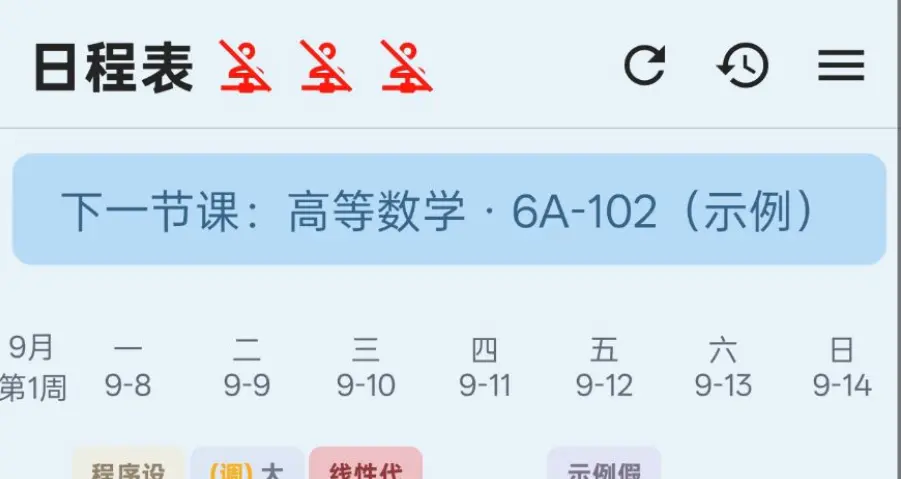
- 绿色图标:该系统已登录
- 红色图标:该系统未登录或已失效
点击图标区域可以展开底部菜单,查看详细的账号状态和设置。
下一节课提示
课表上方会显示「下一节课」的提示信息,包含课程名称和上课地点,例如:
下一节课:高等数学 · 6A-102
如果没有课程安排,会显示示例占位文字。此功能帮助你快速了解接下来要上什么课。
日程表课表
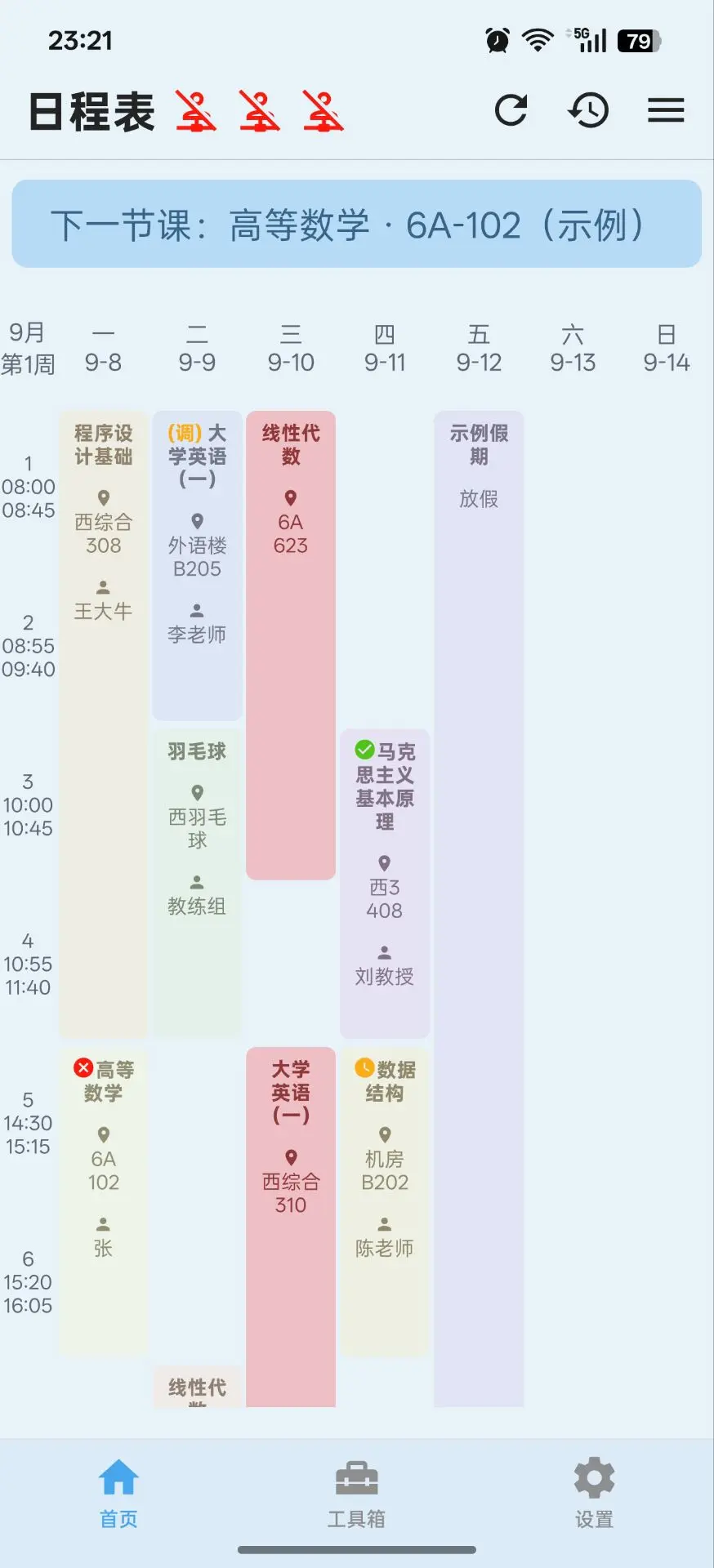
日程表是首页的核心功能,以表格形式展示一周的课程安排。
课表结构:
- 左侧为时间轴,显示节次和对应的时间段
- 顶部显示周一到周日的日期
- 课表中每个课程块显示课程名称和上课地点
- 自动适配当前周目,高亮显示今天的日期和当前时间段
基本操作:
| 操作 | 方式 |
|---|---|
| 切换周数 | 左右滑动课表 |
| 返回当前周 | 点击右上角时钟图标(不在当前周时显示) |
| 刷新课表 | 点击右上角刷新按钮,从教务系统手动更新课表和考试信息 |
| 打开菜单 | 点击右上角菜单按钮(三条横线图标) |
| 查看课程详情 | 点击课表上的任意课程块 |
课程块的类型:
课表中会显示四种类型的项目:
- 课程:常规课程,显示课程名称和地点
- 考试:当教务系统上有考试安排时,考试信息会自动填充到对应日期,标记为「考试」
- 调课标记:发生过调课的课程,会显示特殊标记
- 冲突课程:同一时间段有多门课程时,会以堆叠形式显示,可以左右滑动切换查看
课程详情弹窗:
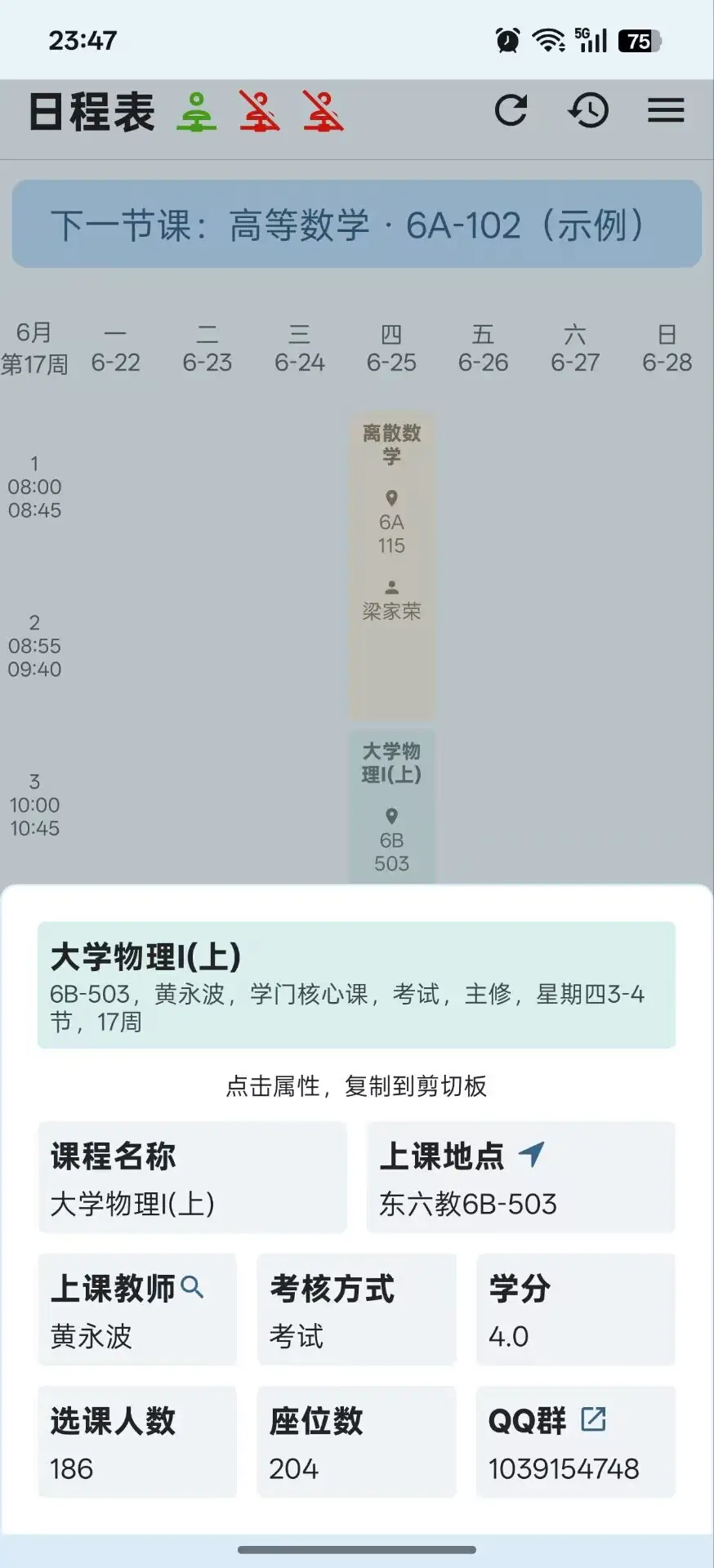
点击课程块后会弹出底部详情面板,显示以下信息:
- 课程名称(带颜色标记的卡片)
- 上课地点(点击地点名称可跳转地图导航)
- 上课教师(点击教师名字旁的放大镜图标可查看教师详细信息)
- 考核方式
- 学分
- 选课人数
- 座位数
- QQ 群号(点击可直接跳转 QQ 加群,如跳转失败会自动复制群号到剪贴板)
- 相关考试信息(如有,显示考试时间、地点、座位号、距今天数)
提示:点击任意属性项可以将其内容复制到剪切板。
实践课列表
课表下方会显示物理实验课、金工实训等实践课程的列表(如有)。
底部菜单
点击右上角菜单按钮或首页标题左侧的账号状态图标,可以打开底部菜单,包含以下选项:
账号状态区域:
显示三个账号系统的详细登录状态:
- 教务系统
- 统一认证系统
- 考勤系统
功能选项:
| 选项 | 说明 |
|---|---|
| 事件编辑 | 进入日程编辑页面,可添加/编辑自定义日程 |
| 分享课表 | 将当前周的课表生成图片分享 |
| 课表设置 | 打开课表设置面板 |
课表设置
点击「课表设置」后进入设置面板,可以调整以下内容:
显示内容:
可以切换课程块上显示的信息:
- 课程名称(默认开启)
- 上课地点(默认开启)
- 教师名称(默认开启)
选中的项目会以高亮色显示,点击可切换开关状态。
课程元素高度:
通过滑动条调整课程块的高度(范围 5 - 100)。数值越大,课程块越高,可以显示更多信息。
学期设置:
- 学期选择:选择要查看的学年和学期(支持选择第一学期、第二学期、第三学期)
- 起始日:设置学期的起始日期,课表会根据此日期计算周数
当前周数:
通过滑动条直接跳转到指定周数(第 1 - 20 周)。
配色风格:
选择课表的配色方案:
- 经典:默认配色方案
- 马卡龙:柔和的糖果色系
- 莫兰迪:低饱和度的高级灰色系
- 鲜明:高对比度的鲜艳色系
每种配色会显示预览色块,选中的配色以边框高亮标识。
底部标签栏
应用底部有三个主要标签页:
| 标签 | 图标 | 说明 |
|---|---|---|
| 首页 | 房子图标 | 查看课表和日程安排 |
| 工具箱 | 工具箱图标 | 各类教务信息查询工具的集合 |
| 设置 | 齿轮图标 | 账号管理、主题个性化、软件信息等 |
每个标签页顶部(首页除外,首页在右上角菜单中)都有「打开教务」按钮,点击可快速跳转至教务系统网页版。
更新通知
首页顶部会显示应用更新通知卡片,当有新版本发布时会提示用户更新。点击更新按钮可以下载并安装最新版本。